Prop-5 取扱説明書 (User Manual)
※ この文書はマークダウンファイルです。PDFのほうが読みやすいという方は docs_PDF フォルダをご覧ください。
Prop-5 は、アナログシンセサイザーの名機「Prophet-5」にインスパイアされ、JUCEフレームワークを用いて開発されたポリフォニック・シンセサイザー・オーディオプラグイン(VST3 / Standalone 形式)です。
1. 免責事項・商標について
- Prophet-5 および Sequential は Sequential LLC の登録商標です。
- 本ソフトウェアは個人が開発した非公式のクローン(トリビュート・エミュレータ)であり、Sequential LLC およびその関連会社とは一切関係がなく、公認、推奨、または支援を受けたものではありません。
2. 動作環境とインストール・起動方法
2.1 動作環境
- OS: Windows 10 / 11 (64-bit)
2.2 インストール手順
- 配布パッケージのインストーラー(
Prop-5_v[バージョン]_Setup.exe)を実行します。 - 画面の指示に従ってインストールを行います。インストーラー内では以下のコンポーネントを選択できます:
- フルインストール: VST3 プラグインとスタンドアロン版アプリの両方をインストールします。(推奨)
- スタンドアロン版のみ: スタンドアロン版アプリのみをインストールします。
- VST3プラグインのみ: VST3 プラグインのみをインストールします。
- インストール完了後、DAW(Cubase、Ableton Live、Studio One、Reaper等)を起動または再スキャンすると、自動的にプラグインとして認識されます。
※ VST3 プラグインは C:\Program Files\Common Files\VST3\Prop-5.vst3 に、スタンドアロン版アプリは C:\Program Files\Prop-5\ にインストールされます。
2.3 各形式の起動・実行方法
- VST3 プラグイン: お使いの DAW 内から「Prop-5」をインサートして使用します。
- スタンドアロンアプリ: インストール時に作成されたデスクトップのショートカット、またはスタートメニューから「Prop-5」を起動します。起動後、画面下の「SETTINGS」ボタンから使用するオーディオ/MIDIデバイスの設定を行ってください。
2.4 アンインストール方法
Windowsの「設定」>「アプリ」>「インストールされているアプリ」から「Prop-5」を選択し、「アンインストール」を実行してください。関連ファイルが自動的に削除されます。
3. 画面構成と基本操作
画面はクラシックなアナログシンセサイザーのレイアウトを模しており、上部には音作り(OSCILLATOR, MIXER, FILTER, ENVELOPES)およびグローバル設定(GLOBAL)、下部にはプリセット管理エリア(PRESET)と設定ボタン(SETTINGS)が配置されています。
3.1 プリセット・管理エリア (最下部)

- PRESET コンボボックス: クリックすると、ファクトリープリセットおよびユーザープリセットの一覧が表示され、選択できます。
</>(PREV / NEXT ボタン): プリセットを前後に切り替えます。- RESET ボタン: 編集中のパラメータを選択しているプリセットの初期状態に戻します。
- SAVE ボタン: 現在の音色設定をユーザープリセットファイル(拡張子
.prop5)として保存します。 - LOAD ボタン: 保存された
.prop5プリセットファイルを手動で読み込みます。 - SETTINGS ボタン: 設定画面を表示します。設定画面では以下の項目を調整できます。
- Preset Folder: ユーザープリセットをスキャン・保存するフォルダの選択。デフォルトフォルダに戻すことも可能です。
- Window Scale: プラグイン画面の表示サイズを調整できます。
4. 各セクションとパラメータ仕様
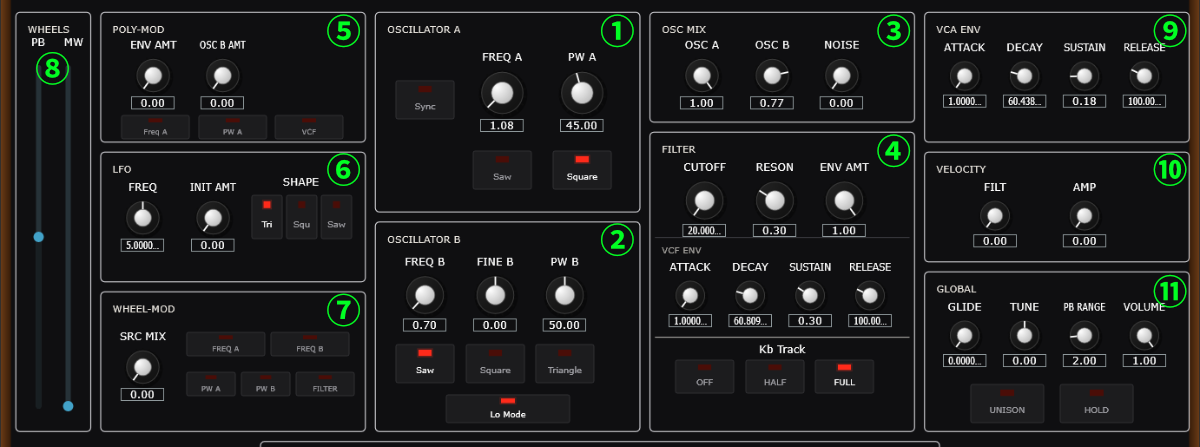
4.1 OSCILLATOR A (①)
- FREQ A (0.0625 〜 32.0): オシレーターAの基本ピッチ(オクターブ)を設定します。
- PW A (5% 〜 95%): 矩形波(Square)のパルス幅を調整します(デフォルト: 50%)。
- Sync (ON / OFF): オシレーターAをオシレーターBのピッチに同期(シンク)させます。オシレーターAのピッチを変化させることで、シンク特有の鋭く金属的な音色変化を作ることができます。
- Saw (ON / OFF): ノコギリ波を出力します。
- Square (ON / OFF): 矩形波を出力します。パルス幅(PW)の設定が反映されます。 (※ Saw と Square は同時にONにでき、ミックスして出力されます)
4.2 OSCILLATOR B (②)
- FREQ B (0.0625 〜 32.0): オシレーターBの基本ピッチを設定します。
- FINE B (-1.0 〜 +1.0): オシレーターBのピッチを半音未満の単位で微調整します。オシレーターAに対してわずかにずらすことで、コーラス効果(デチューン)が得られます。
- PW B (5% 〜 95%): 矩形波のパルス幅を調整します(デフォルト: 50%)。
- Saw (ON / OFF): ノコギリ波を出力します。
- Square (ON / OFF): 矩形波を出力します。
- Triangle (ON / OFF): 三角波を出力します。
- Lo Mode (ON / OFF): 低周波モード。ONにするとオシレーターBが超低周波(LFO)として動作し、主にモジュレーション源(Poly Mod等)として使用できます。
4.3 OSC MIX (③)
- OSC A (0.0 〜 1.0): オシレーターAのミックス音量を調整します。
- OSC B (0.0 〜 1.0): オシレーターBのミックス音量を調整します。
- NOISE (0.0 〜 1.0): ホワイトノイズのミックス音量を調整します。効果音やパーカッシブな音作りに適しています。
4.4 FILTER (④)
アナログのローパスラダーフィルターをシミュレートしています。
- CUTOFF (20 Hz 〜 20,000 Hz): フィルターのカットオフ周波数を設定します。これより高い高音域の成分をカットします(対数カーブ採用)。
- RESON (0.0 〜 1.0): カットオフ周波数付近の帯域を強調し、音にクセや鋭さを与えます。
- ENV AMT (0.0 〜 1.0): フィルターエンベロープ(VCF ENV)がカットオフ周波数に与える影響の深さを調整します。
- VCF ENV (フィルターエンベロープ): フィルターカットオフの経時的変化を設定するADSR方式のエンベロープです。それぞれ最小1msから最大15秒(15000 ms)まで設定可能です。
- ATTACK: 鍵盤を押してからカットオフが最大値に達するまでの時間。
- DECAY: 最大値からSUSTAINレベルまで減衰する時間。
- SUSTAIN (0.0 〜 1.0): 鍵盤を押し続けている間のカットオフの維持レベル。
- RELEASE: 鍵盤を離してからカットオフが初期値に戻るまでの時間。
- Kb Track (OFF / HALF / FULL): 演奏する鍵盤の音高(ピッチ)に応じてカットオフ周波数を追従させる強さを設定します。高音域ほどフィルターを開き、明るい音を維持するのに使用します。
4.5 POLY-MOD (⑤)
各ボイスに独立して適用されるモジュレーションシステムです。
- ENV AMT (0.0 〜 1.0): フィルターエンベロープ(VCF ENV)を変調源として使用する量。
- OSC B AMT (0.0 〜 1.0): オシレーターBの出力信号を変調源として使用する量。
- 変調先スイッチ:
- Freq A (ON / OFF): オシレーターAの周波数(ピッチ)を変調します(FM音源のような過激な音作りが可能)。
- PW A (ON / OFF): オシレーターAのパルス幅(PW)を変調します。
- VCF (ON / OFF): フィルターのカットオフ周波数を変調します。
4.6 LFO (⑥)
全体のピッチやフィルターを周期的に変調する低周波発振器です。
- FREQ (0.1 Hz 〜 30.0 Hz): LFOの振動速度を設定します。
- INIT AMT (0.0 〜 1.0): モジュレーションホイールを動かさなくても、常に適用されるLFOの最低変調量を設定します。
- SHAPE (Tri / Squ / Saw ボタン): LFOの波形(三角波、矩形波、ノコギリ波)を選択します。
4.7 WHEEL-MOD (⑦)
モジュレーションホイール(またはMIDIのCC#1)によって制御される、全体的なモジュレーションシステムです。
- SRC MIX (0.0 〜 1.0): 変調源を「LFO」と「NOISE」の間でブレンドします(
0.0でLFOのみ、1.0でノイズのみ)。 - 変調先スイッチ:
- FREQ A (ON / OFF): オシレーターAの周波数(ピッチ)を変調します(ビブラート効果など)。
- FREQ B (ON / OFF): オシレーターBの周波数(ピッチ)を変調します。
- PW A (ON / OFF): オシレーターAのパルス幅を変調します。
- PW B (ON / OFF): オシレーターBのパルス幅を変調します。
- FILTER (ON / OFF): フィルターのカットオフ周波数を変調します(ワウ効果など)。
4.8 WHEELS (⑧)
- PB (Pitch Bend) (-1.0 〜 +1.0): ピッチを一時的に上下させます。離すと自動でセンターに戻ります。
- MW (Modulation Wheel) (0.0 〜 1.0): WHEEL-MODセクションで設定した変調を段階的に適用します。
4.9 VCA ENV (⑨)
音量(アンプ)の経時的変化を設定するADSR方式のエンベロープです。それぞれ最小1msから最大15秒(15000 ms)まで設定可能です。
- ATTACK: 鍵盤を押してから最大音量に達するまでの時間。
- DECAY: 最大音量からSUSTAINレベルまで減衰する時間.
- SUSTAIN (0.0 〜 1.0): 鍵盤を押し続けている間の音量の維持レベル。
- RELEASE: 鍵盤を離してから音が完全に消えるまでの時間。
4.10 VELOCITY (⑩)
- FILT (0.0 〜 1.0): 鍵盤を弾く強さ(ベロシティ)がフィルターカットオフに与える影響の強さを設定します。
- AMP (0.0 〜 1.0): 鍵盤を弾く強さ(ベロシティ)が音量(VCA ENV)に与える影響の強さを設定します。
4.11 GLOBAL (⑪)
- GLIDE (0.0 〜 5000.0 ms): 音と音の間を滑らかに繋ぐポルタメント(グライド)の時間を設定します。
- TUNE (-1.0 〜 +1.0): 全体のピッチを微調整します。
- PB RANGE (0.0 〜 12.0): ピッチベンドホイール(PB)の最大変化幅を半音単位で設定します(デフォルト: 2.0、最大1オクターブ)。
- VOLUME (0.0 〜 1.0): プラグイン全体の最終出力音量を調整します。
- UNISON (ON / OFF): 全てのボイスを重ねて極太のサウンドを作るユニゾンモードを有効にします。
- HOLD (ON / OFF): 音量エンベロープ(VCA ENV)をバイパスし、鍵盤を押している間(あるいは離しても)音が最大音量で出力され続けるゲート動作モードです(内部的な
VCA Modeの切り替えを行います)。
5. プリセットと設定画面のフォルダ構成について
本プラグインのユーザープリセットは、OS標準のドキュメントフォルダに保存されます。
- デフォルトの保存先:
C:\Users\[ユーザー名]\Documents\Prop-5\Presets\
設定画面(SETTINGS)で「Select Folder」をクリックすることで、外部ストレージや他のフォルダにプリセットの保存先を任意で変更できます。また、「Default Folder」をクリックすれば、いつでもデフォルトのドキュメントフォルダに戻すことが可能です。